Python to język niezwykle popularny, przystępny, w którym łatwo zacząć programować. Na początku możemy wybrać między dwoma drogami: albo wejść na jedną ze stron z tak zwanymi interpreterami online, czyli przykładowo repl.it i zacząć, albo po prostu zainstalować Pythona na komputerze (co kiedyś pewnie i tak zrobimy).
Programowanie online
Najmniej wymagające i najszybsze przejście do nauki to odwiedzenie strony repl.it, gdzie znajdziemy okno edytora online, gotowego i zachęcającego, byśmy w nim coś napisali:

Po wciśnięciu zielonego przycisku Run kod (pierwsza, podstawowa linia jest już napisana) pod przyciskiem, po prawej stronie pod napisem Python i jego wersją, pojawi się efekt działania programu.

I to tyle, to już! Mamy nasz pierwszy program! I jak nietrudno się domyślić efektem działania linii w lewym oknie o treści:

Jest napis widoczny w prawym okienku:

Z czego wnioskujemy, że linia ta wyświetla treść, jaką wpisaliśmy w cudzysłowie.
Na repl.it możemy także założyć konto, co pozwoli nam zachować swój napisany kod, a nawet tworzyć strukturę plików.
Lokalna instalacja Pythona
Pythona możemy także zainstalować lokalnie i istnieją na to dwa sposoby. Poza instalacją czystego interpretera Pythona z prostym edytorem tekstowym o nazwie IDLE możemy również zainstalować rozbudowane środowisko do pisania kodu o nazwie Pycharm, które samo zainstaluje Pythona (posiadając wyłącznie Pythona można zainstalować dowolny edytor kodu np. VS Code albo właśnie Pycharm). Przejdziemy w tym artykule przez obie metody, dzięki czemu każdy z Was wybierze najwłaściwszą dla siebie samego.
Instalacja czystego Pythona (samego interpretera języka Python)
Jak można się domyślić zaczynamy od pobrania Pythona ze strony „producenta”. Jest to ta strona, czyli python.org. Możemy wejść bezpośrednio na stronę lub w Google wpisać Python.

Wchodzimy na pierwszy link, zwracając uwagę czy adres to www.pyhon.org (na zielono) lub klikamy w Download Python.

Klikamy w Download.

Wybieramy system, z którego korzystamy. W moim przypadku Windows.

Pobieramy najnowszego Pythona, czyli z najwyższym numerem. Ja w sekcji Python Releases for Windows klikam link Latest Python 3 Release – Python 3.10.3.

Na następnej stronie zjeżdżamy na sam dół i klikamy Windows installer (64-bit). Pobierzemy wtedy instalator Windows.

Otwieramy plik pobrany z lokalizacji, w której go zapisaliśmy (najczęściej Pobrane na dysku C). Naszym oczom pokaże się widoczne powyżej okno, gdzie zaznaczamy koniecznie opcję Add Python 3.10 to PATH – pozwoli nam to na używanie Pythona w całym systemie, nie tylko w konkretnym miejscu (na razie nie musimy rozumieć, co to znaczy). Klikamy Install Now, a jeśli system poprosi o zgodę na udzielenie uprawnień – zgadzamy się.

Teraz Python jest instalowany, musimy zaczekać, aż instalator skończy wygodnie ulokowywać wszystkie potrzebne pliczki naszego Pythona 😉

Teraz możemy kliknąć Disable path length limit – to pozwoli uniknąć potencjalnych problemów związanych z ograniczeniami dla naszego Pythona.

Teraz klikamy na przycisk Close i mamy naszego nowiutkiego Pythona już na kompie 🙂 Tylko jak go teraz włączyć? Nic prostszego, wchodzimy w menu start i uruchamiamy coś, co nazywa się…:

Po uruchomieniu IDLE, który jest edytorem, w jakim będziemy pisać kod Pythona zobaczymy następujące okno:

Jest to uruchomione IDLE z otwartą tzw. interaktywną powłoką Pythona. „Co to?” – zapytacie. Ano, po prostu funkcja umożliwiająca wpisanie polecenie Pythona, które on natychmiast (po wciśnięciu enter) wykona. Można to wykorzystać do testowania różnych rzeczy bez naruszania swojego kodu. Wpiszmy więc coś:

Po wpisaniu print(„Hello, world”) mamy następujący efekt:

Wyświetlenie napisu Hello, world utwierdza nas, że napisaliśmy swój pierwszy program i dowiedzieliśmy się, że wszystko działa jak powinno.
Możemy jeszcze przetestować tworzenie kodu w pliku, tak byśmy mogli go zapisać.

Z menu File wybieramy New File albo naciskamy kombinację klawiszy Ctrl + N – stworzymy w ten sposób nowy plik.

Wpisujemy w nim znane już nam polecenie Print. Możemy nasz plik zapisać lub klikamy na klawiaturze F5. To uruchomi plik z kodem. Python i tak będzie kazał go zapisać przed uruchomieniem, więc wyświetli okno z pytaniem, czy zapisać plik. Naturalnie klikamy OK.

Wybieramy lokalizację, w której zapisać plik i jego nazwę. Rozszerzenia nie wpisujemy, bo Python mądrala i tak sam je doda.

Po kliknięciu zapisz, pamiętliwy IDLE uruchomi nasz plik, tak jak rozkazaliśmy mu przed tym całym cyrkiem z zapisywaniem.

Efekt jak poprzednio, ale mamy teraz nasz plik zapisany i możemy do niego wrócić, kiedy chcemy 🙂
Instalacja Pycharm, który sam się urządzi i „dociągnie” interpreter Pythona
Na początku był Google… Wpisujemy Pycharm (lub klikamy):

Po wejściu na stronę www.jetbrains.com/pycharm

klikamy przycisk Download.

Następnie znowu Download, ale w sekcji z pobieraniem wersji Community po prawej stronie (wersja Proffesional jest płatna).

Po pobraniu i dwukrotnym kliknięciu na plik powinien ukazać się instalator, przez który przeklikujemy się, zostawiając wszystkie opcje w domyślnych wartościach.


Jedynie tutaj możemy zaznaczyć wszystko, by mieć gotowe i wygodnie móc ze wszystkiego korzystać.

Po zakończeniu instalacji najlepiej uruchomić komputer ponownie, zaznaczając opcję Reboot now i klikając Finish.

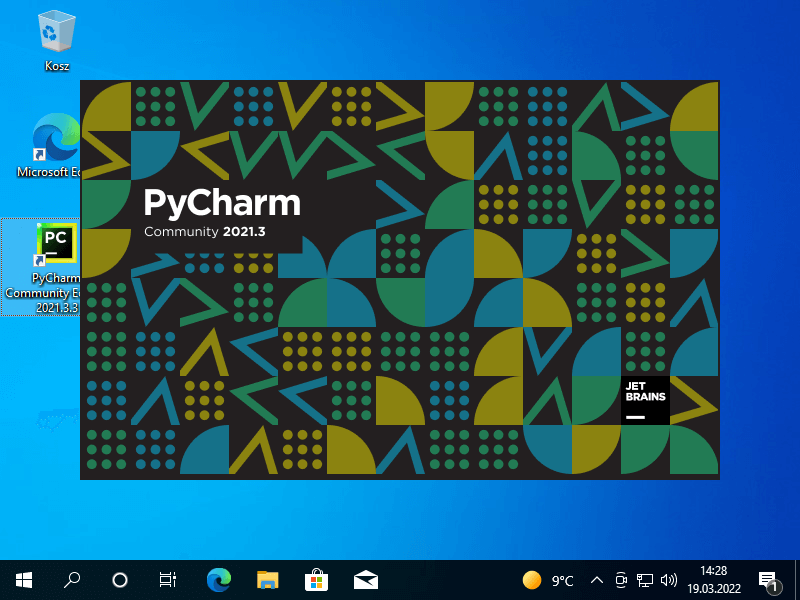
Po uruchomieniu Pycharma z pulpitu ukaże nam się ekran Pycharma, a po chwili będziemy mieć przed oczami:

Po kliknięciu niebieskiego plusika podpisanego New Project zobaczymy:

W tym oknie możemy zmienić nazwę projektu w polu Location, gdzie zamieniając słowo pythonProject1 modyfikujemy nazwę projektu. Po zmianie klikamy niebieski przycisk Create na dole.

Teraz Pycharm rzuca potężne zaklęcia, by wszystko było gotowe do naszego programowania, między innymi pobiera i instaluje sobie interpreter Pythona. Po zakończeniu rytuału pojawia się okno o tytule Tip of the Day, które zamykamy klikacjąc Close.

Wreszcie widzimy okno edytora, gdzie możemy pisać:

Mamy tutaj już napisany przykładowy kod wraz z opisem (na szaro). Możemy od razu kliknąć Shift + f10, uruchamiając w ten sposób program.

Jeśli widzimy napis Hi, Pycharm, oznacza to, że wszystko działa poprawnie.